 Загрузка любых файлов с компьютера на iPhone или iPad несколько сложнее, нежели в случае с устройствами на Android. Для копирования данных обязательно задействуется фирменный софт Apple. Сегодня мы разберемся, как добавить видео на Айфон с компьютера через iTunes.
Описанные в статье методы подходят для всех версий iOS и поколений iPhone. Для корректного копирования файлов необходимо установить последнюю версию iTunes.
Добавление в стандартный плеер
Процедура добавления видео на Айфон зависит от приложения, через которое вы будете воспроизводить файл. Если речь идет о стандартном плеере операционной системы, то копирование роликов осуществляется в раздел с фильмами. После этого вы сможете воспроизводить его через штатный софт. У данного способа есть ограничения: видеоролик должен быть определенного формата, а также он не будет отображаться в сторонних плеерах. Если вас устраивает такое положение дел, то следуйте представленной инструкции:
- Подключите iPhone к компьютеру с помощью кабеля и запустите программу iTunes.
- В списке устройств выберите подключенное устройство.
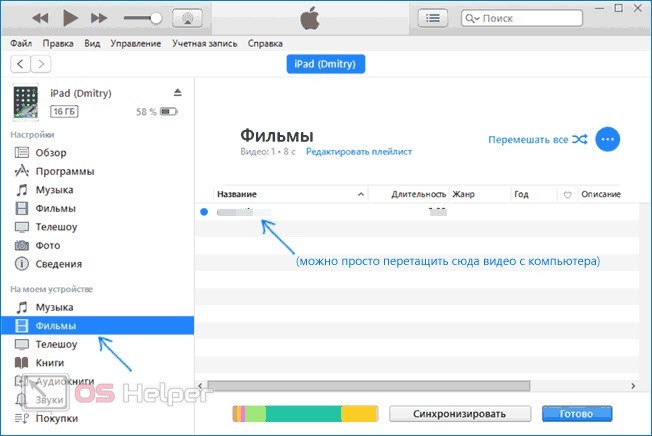
- Перейдите к разделу «Фильмы» с помощью каталога в левой части окна.
- Здесь вы увидите таблицу со всеми видео, которые находятся на мобильном устройстве (снятые на камеру, загруженные ранее, синхронизированные с iCloud и так далее).
- Добавить видео можно двумя методами:
- Просто перетащить файл с помощью мышки из проводника Windows.
- Открыть меню «Файл» — «Добавить в медиатеку» и указать местоположение видеоролика на жестком диске.
- Когда в списке появится новое видео, кликните по «Синхронизировать» и дождитесь окончания операции.
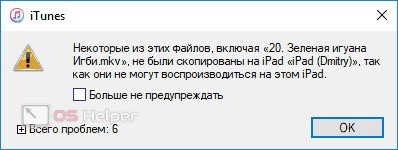
Если видеозапись не подходит по формату для стандартного приложения iPhone, то вы увидите соответствующую ошибку. Файл можно скопировать, но воспроизводиться он не будет. Вам нужно конвертировать видео в подходящее расширение. Об этом читайте дальше.
Конвертирование видео
Данная часть руководства актуальна для тех, кто хочет пользоваться стандартным плеером iOS, но видеоролик не подходит по формату. Существует специальный конвертер, который подходит рядовым пользователям: вам не придется разбираться в тонкостях форматов и настроек, а достаточно указать модель Айфона. Утилита сама подберет подходящие параметры для видеоролика. Одной из таких программ является Any Video Converter. В ней вы можете выбрать конкретную модель iPhone, а также вручную скорректировать параметры ролика в виде разрешения и формата.
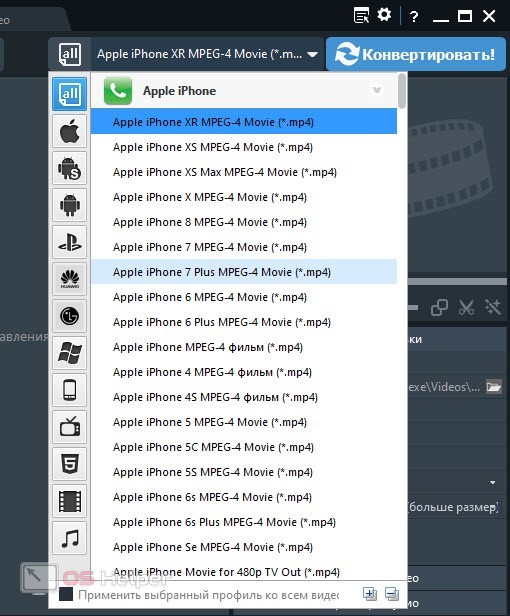
[expert_bq id=25556]После конвертирования переходите к первой части инструкции и точно так же загружайте файл на телефон. Если вы не хотите менять формат видео, то придется добавлять файл через стороннее приложение.[/expert_bq]
Добавление в VLC
В качестве примера стороннего проигрывателя будем использовать популярный VLC. Процедура добавления роликов несколько отличается от копирования файлов в категорию с фильмами:
- Снова подключите мобильное устройство с помощью USB-кабеля.
- После синхронизации с программой iTunes откройте настройки устройства.
- Выберите раздел «Программы».
- В списке появятся приложения, которые поддерживают перенос файлов. Выберите
- Нажмите на кнопку «Добавить файлы» и выберите видеозапись с жесткого диска компьютера.
- Кликните по кнопке «Синхронизировать» и дождитесь окончания процедуры.
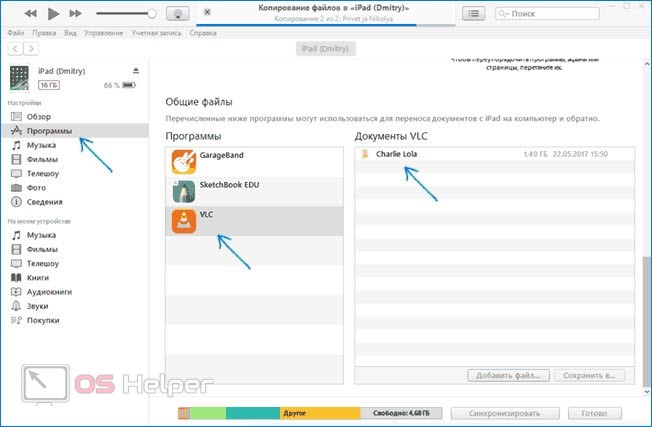
Также вы можете передавать файлы с компьютера на Айфон с помощью функционала VLC, если оба устройства подключены к одной сети Wi-Fi.
Видеоинструкция
Рассмотрим более детально процедуру копирования видео на iPhone с помощью подробной видеоинструкции. Если после прочтения статьи остались непонятные шаги или действия, то обязательно посмотрите данный ролик!
Заключение
Итак, вы можете добавить видео на Айфон через iTunes для просмотра в стандартном плеере или через стороннее приложение. Надеемся, что данное руководство поможет вам без проблем перенести фильмы, ролики или клипы на мобильный девайс.
Если у вас возникли трудности при копировании, появились ошибки и так далее, то опишите свою ситуацию в комментариях ниже. Наши специалисты с радостью помогут с решением проблемы каждому читателю!