 Мобильное приложение Instagram гораздо удобнее официального сайта в плане функционала. Однако и в нем есть некоторые ограничения по возможностям. Сегодня мы разберемся, как скопировать ссылку в Инстаграме с Айфона на свой профиль и возможно ли это. Официальные приложения соцсети на iPhone и Android практически не отличаются, поэтому данную инструкцию можно считать универсальной.
Копирование ссылки на свой профиль
Поскольку большинство пользователей сидят в Инстаграме с помощью мобильного приложения, начнем инструкцию именно с этого. К сожалению, ни на iOS, ни на Android до сих пор невозможно скопировать ссылку на свой профиль. Если вы зайдете на свою страницу и откроете дополнительное меню, то не найдете в нем необходимых пунктов. Поэтому для копирования в буфер обмена ссылки на личный аккаунт мобильное приложение не подойдет!
Но получить ссылку на свою страницу с Айфона все-таки можно. Для этого потребуется любой браузер, например, стандартный Safari. Откройте его и следуйте инструкции:
- Зайдите на сайт Instagram. Автоматически откроется мобильная версия.
- Авторизуйтесь с помощью логина и пароля.
- Перейдите к четвертой вкладке, где находится ваш профиль с фотографиями.
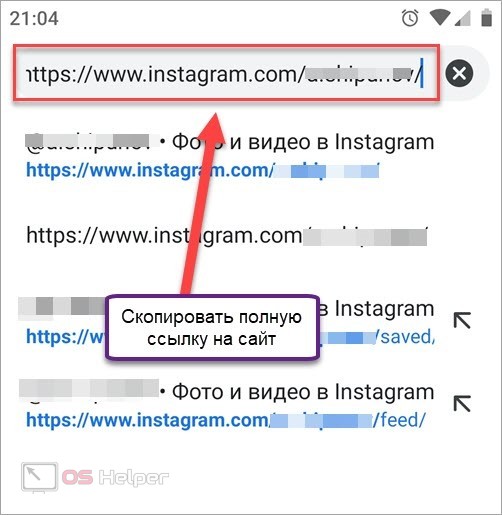
- Тапните по адресной строке. Здесь появится полная ссылка с указанным именем вашей страницы в Инстаграм.
- Выделите строку и скопируйте в буфер обмена стандартным функционалом iPhone.
Представленный способ – это единственный вариант получить полную ссылку на личный профиль Instagram. А вот с помощью стандартных возможностей приложения можно копировать любые другие ссылки – на профили пользователей, публикации и так далее.
Есть более сложный вариант, в котором используется мобильное приложение. Вам нужно открыть свою страницу и нажать «Редактировать профиль», затем выбрать строку «Имя пользователя». Выделите свой никнейм и скопируйте.
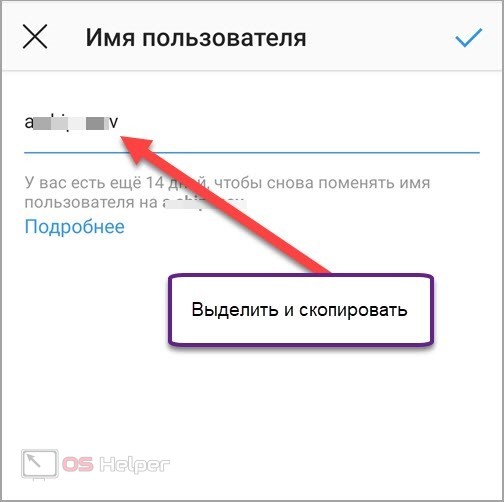
Теперь нужно самостоятельно составить полную ссылку на сайт. Она состоит из наименования ресурса и имени вашего аккаунта. Конечный URL должен иметь вид: https://www.instagram.com/имя_пользователя. Согласимся, вариант не совсем удобный, но зато вам не придется пользоваться браузером.
Копирование других ссылок
Рассмотрим копирование ссылки на аккаунт любого пользователя через мобильное приложение:
- Откройте страницу аккаунта.
- Нажмите на кнопку с тремя точками в правом верхнем углу.
- В меню выберите пункт «Скопировать URL профиля».
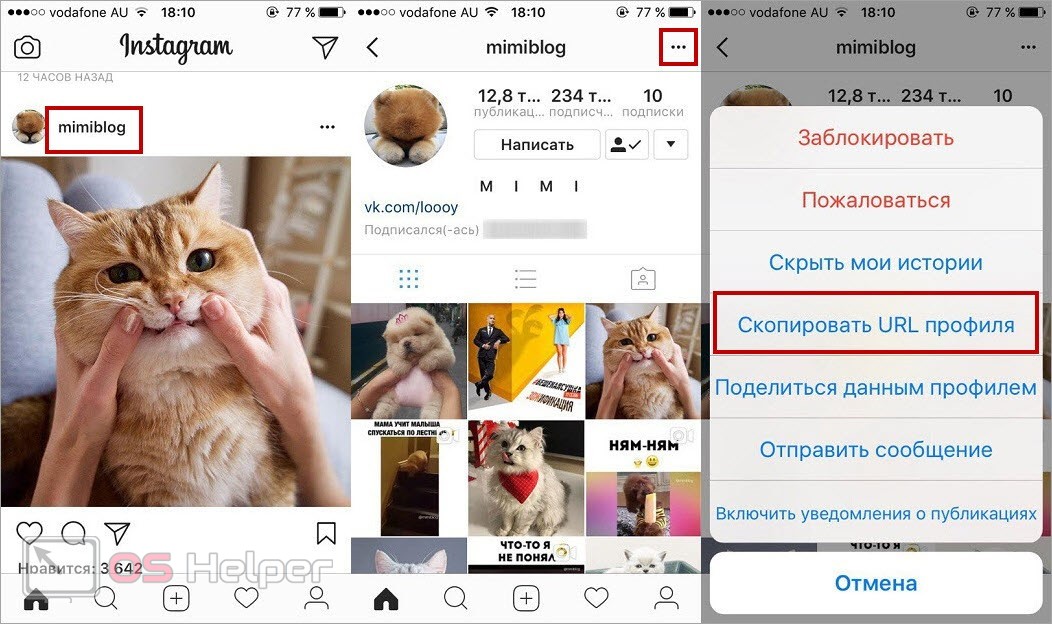
Готово! URL сразу отправится в буфер обмена, откуда вы сможете использовать сведения по своему усмотрению – отправить в СМС, переслать в другой соцсети и так далее.
Точно так же вы можете получать URL на отдельные публикации. Ранее данный функционал был доступен только в отношении собственных постов. Теперь приложение Instagram обновилось, а пользователи получили возможность копировать ссылки и на чужие публикации. В обоих случаях процедура выполняется одинаково:
- Откройте просмотр поста.
- Нажмите на кнопку дополнительного меню с тремя точками.
- Выберите действие «Копировать ссылку».
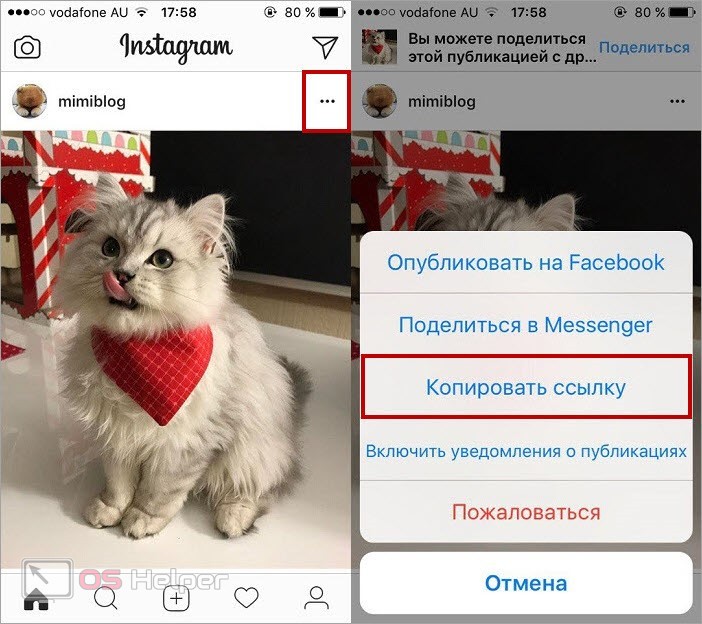
Точно так же вы можете копировать ссылки на чужие страницы и любые посты с помощью мобильной версии сайта.
[expert_bq id=22954]Если вы скопировали адрес поста из закрытого аккаунта, то человек, которому вы скинули URL, увидит только ошибку доступа. Сначала ему нужно тоже подписаться на профиль.[/expert_bq]
Видеоинструкция
В представленном ролике наглядно показываются все действия, которые приведут к копированию адресов профилей и публикаций в Instagram. Обязательно ознакомьтесь с видео перед тем, как приступить к практике.
Заключение
Функционал приложения Instagram постоянно обновляется и пополняется. Не удивимся, если в ближайшее время разработчики добавят функцию копирования адреса своего профиля, как они сделали с копированием ссылок на чужие посты. А пока вы можете получать URL с помощью мобильной версии или создать его самостоятельно, приписав свой никнейм к адресу сайта.
Пишите свои вопросы в комментариях с помощью формы, представленной ниже. Мы реагируем на все сообщения и стараемся помочь всем посетителям сайта!