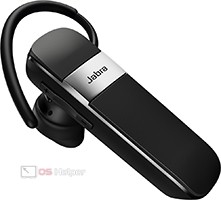
 В последние годы отмечается серьёзный рост популярности беспроводных гарнитур. Это связано с их удобством использования, возросшим качеством звучания и повысившейся доступностью. Кроме того, такие наушники можно быстро переключать между несколькими устройствами, не путаясь в длинных проводах. В этой небольшой статье мы рассмотрим, нужна ли программа для подключения Блютуз наушников к компьютеру, а также разберём алгоритм соединения этих двух устройств.
Подключаем наушники
Подавляющее большинство моделей современных беспроводных наушников производители оснащают комплектным модулем Bluetooth, что ощутимо облегчает процесс их подключения к компьютерам.
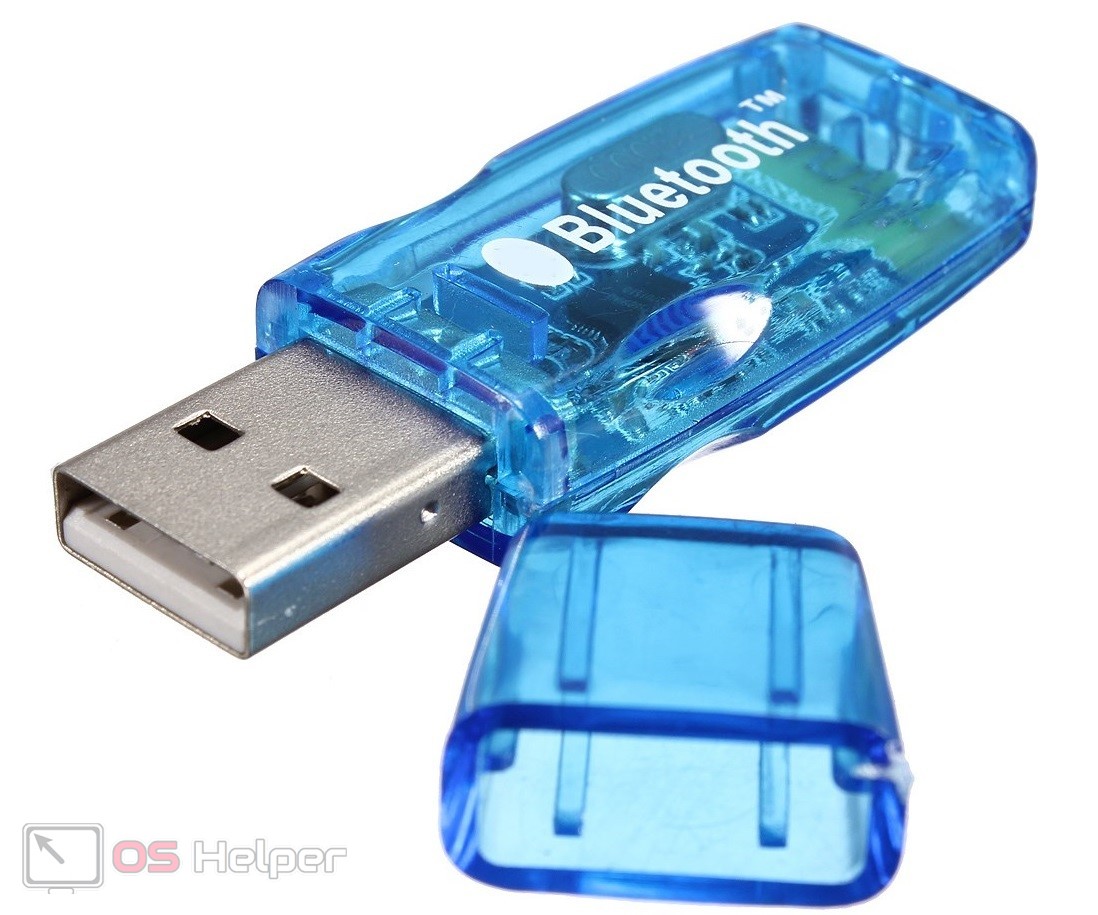
Инструкцию разобьём на две части: в одной пойдёт речь о подключении через внешний модуль, а во второй – о синхронизации без модуля.
Через комплектный адаптер
Будем подразумевать, что в комплекте с вашей гарнитурой шёл специальный адаптер, который подключается в разъём 3,5 мм или в USB-порт.
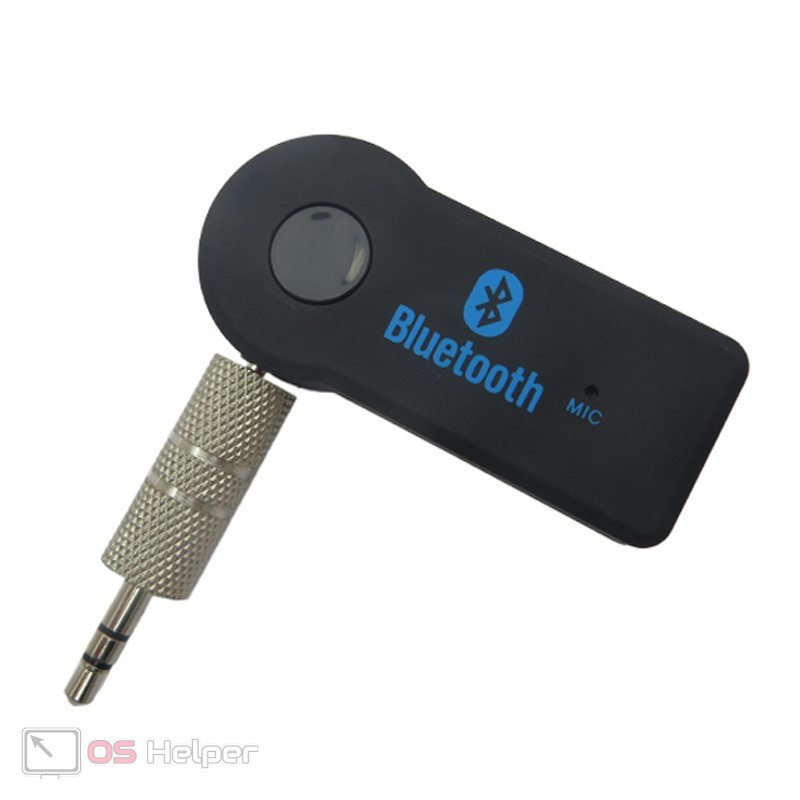
В таком случае последовательность действий по подключению наушников к ПК будет выглядеть следующим образом:
- Подключаем внешний адаптер к компьютеру в подходящий свободный разъём. Включаем наушники для того, чтобы их можно было найти через «Блютуз».
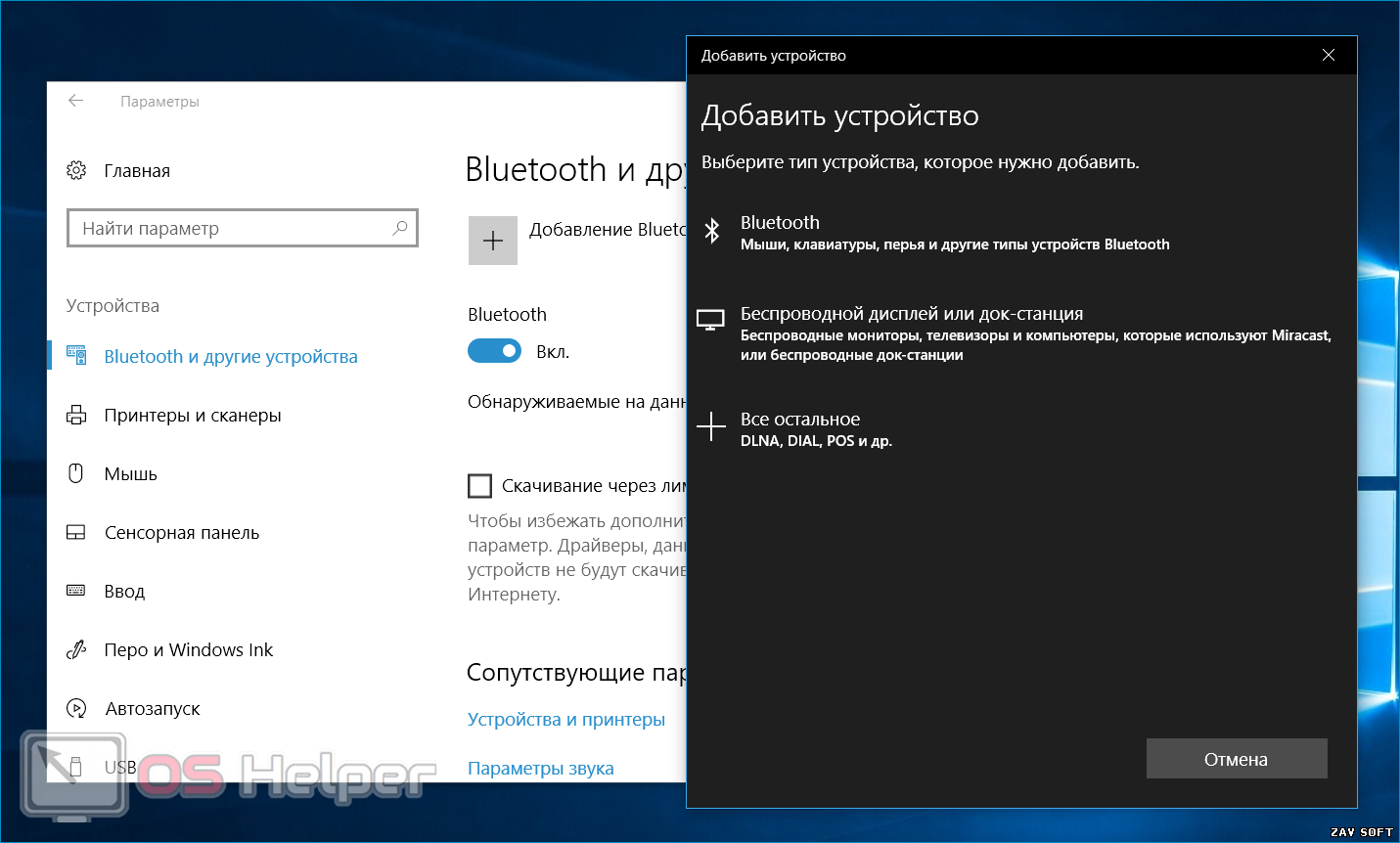
- Нажимаем на иконку поиска рядом с меню «Пуск», находим результаты по запросу «Bluetooth», переходим к пункту «Добавление устройства Bluetooth» (этот блок можно найти и вручную через «Панель управления»).
- Откроется «Мастер добавления устройства». Активируем функцию сопряжения на гарнитуре – в большинстве моделей для этого нужно зажать кнопку включения (конкретный алгоритм можно найти в руководстве от производителя).
- Дожидаемся, когда в списке появятся активированные наушники. Выбираем их и нажимаем на «Далее». По окончанию процедуры можно нажать на «Закрыть».
Наушники добавлены, теперь нужно сделать их основным воспроизводящим средством:
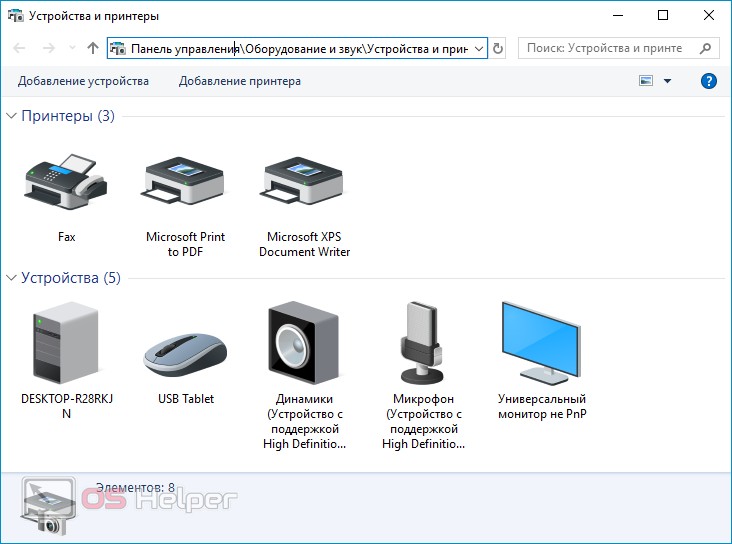
- Открываем «Панель управления», находим блок «Устройства и принтеры».
- Находим гарнитуру в списке, нажимаем на ней правой кнопкой и выбираем пункт «Операции Bluetooth».
- Дожидаемся окончания процесса поиска необходимых для работы служб, после чего нажимаем на «Слушать музыку».
[expert_bq id=22954]На этом процедура настройки завершается. Микрофон, которым оборудованы наушники, также можно будет использовать на компьютере.[/expert_bq]
Без внешнего адаптера
Для начала необходимо проверить, оборудован ли компьютер или ноутбук встроенным модулем «Блютуз» – если его нет, то докупать внешний придётся в любом случае.
Проверку можно выполнить по следующему алгоритму:
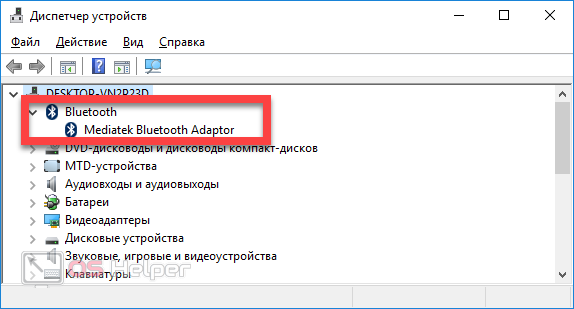
- Прожимаем комбинацию [knopka]Win[/knopka]+[knopka]R[/knopka] и вставляем команду «devmgmt.msc». Нажимаем на «ОК».
- Раскрываем раздел «Bluetooth» и проверяем, оснащён ли компьютер соответствующим нужным передатчиком.
- Дважды кликаем по найденному модулю беспроводной связи, чтобы убедиться в том, что он активен.
Если компьютер уже оснащён адаптером, то вам останется лишь выполнить действия по подключению беспроводных наушников:
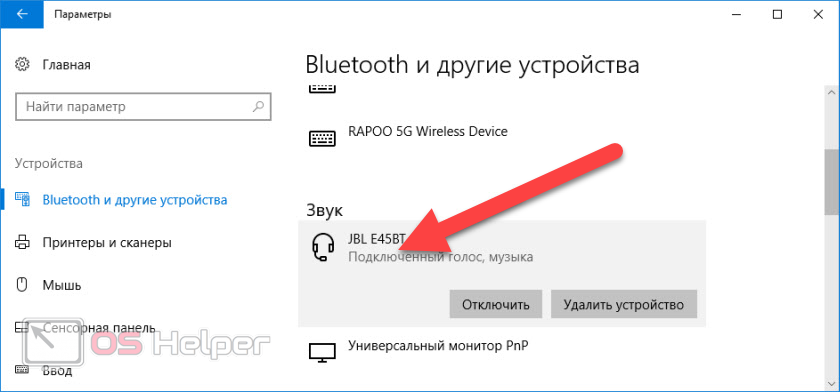
- Находим иконку Bluetooth в нижнем системном трее, нажимаем на неё и выбираем пункт «Добавление устройств Bluetooth».
- Активируем режим сопряжения на наушниках – способ активации можно найти в инструкции или на сайте производителя.
- Находим в списке обнаруженных компьютером гаджетов собственную беспроводную гарнитуру и синхронизируемся с ней.
Если вышло так, что ПК не оснащён модулем «Блютуз», и производитель не положил в комплект соответствующий адаптер, вам придётся приобрести внешний модуль.
Совместно с таким устройством обычно идут драйвера – если их нет, значит передатчик настроится автоматически.
Если на сайте производителя драйвера найти не удаётся, и в комплекте их также не оказалось, можно вручную выполнить автоматический поиск:
- Переходим в «Диспетчер устройств», открываем раздел «Bluetooth» и нажимаем правой кнопкой по подключенному адаптеру. Он может быть расположен во вкладке «Неизвестные устройства».
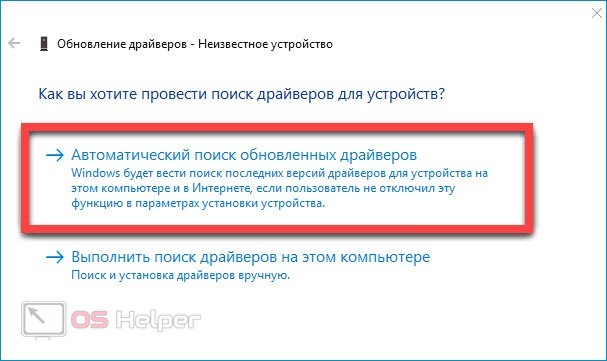
- Кликаем по передатчику правой кнопкой и нажимаем на «Обновить драйверы».
- Выбираем «Автоматический поиск».
Дальнейшая процедура подключения будет построена по алгоритму, расписанному ранее.
Видеоинструкция
В этом видео подробно разобрано, как подключить беспроводные наушники к ПК.
Заключение
Производители современных гаджетов всячески стараются облегчить процесс взаимодействия пользователя с устройствами, благодаря чему выполнить подключение Bluetooth-наушников к компьютеру можно буквально в несколько действий.