 Microsoft Office — это профессиональное приложение для работы с текстами и не просто с текстами, а с любыми офисными документами. В наше время Windows 10 стала очень популярной операционной системой, однако, далеко не всем она нравится. Исходя из этого, в нашей сегодняшней статье речь пойдет о том, как установить Microsoft Office на Windows 7. Сразу переходим к делу.
Скачиваем установочный Образ
Скачать программу можно на официальном сайте либо на каком-то торрент треккере. Второй вариант делает использование офиса бесплатным. Однако подвергает практически стопроцентной вероятности заражение вашего компьютера вредоносным кодом. Что выбирать, решение ваше, мы ни к чему не призываем и рекомендуем пользоваться только официальным софтом. Для того чтобы скачать Microsoft Office для Windows 7 переходим на официальный сайт Microsoft и загружаем дистрибутив оттуда.
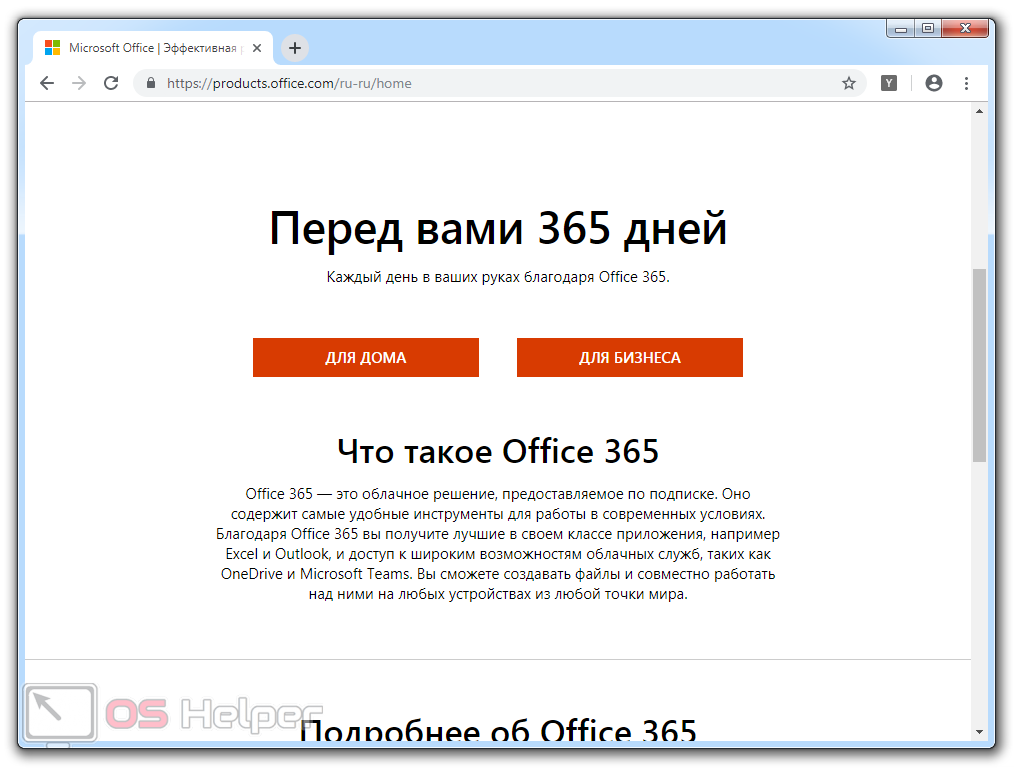
Кстати, когда вы заказываете Microsoft OneDrive облако, вы получаете бесплатный Microsoft Office в виде подписки Office 365.
Устанавливаем Microsoft Office
Итак, когда установочный дистрибутив будет получен, запускаем его и подтверждаем начало установки офиса.
- Распаковка и копирование всех нужных файлов по своим местам может занять некоторое время, которое полностью зависит от производительности конкретной машины.
- Также мы можем произвести настройку и установить только те компоненты Microsoft Office, которыми будем пользоваться. Для этого жмем отмеченную кнопку.
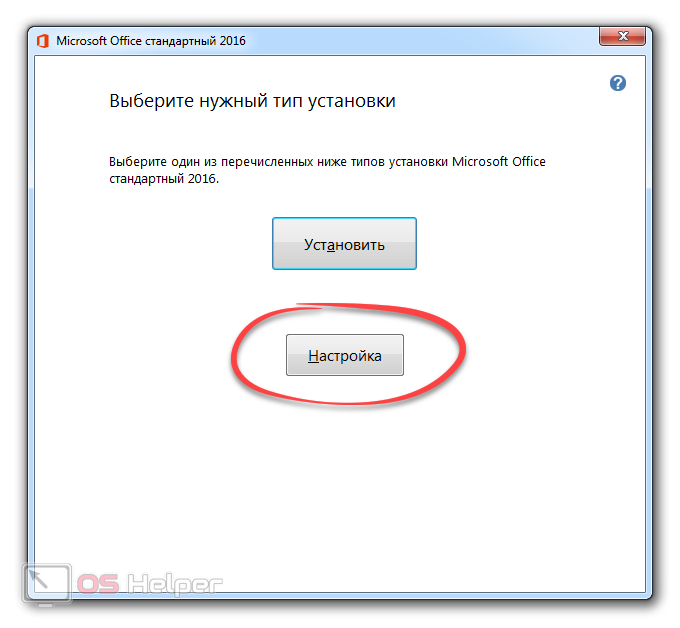
- Когда все нужные настройки будут внесены запустите установщик офис. Начнется инсталляция, которая также потребует некоторого времени. Дожидаемся ее завершения.
- Наконец, когда установка будет завершена, нажмите кнопку «Закрыть».
[expert_bq id=25556]Нам осталось рассмотреть только первоначальную настройку, которая сделает ваше общение с программой намного более комфортным.[/expert_bq]
Настраиваем программу
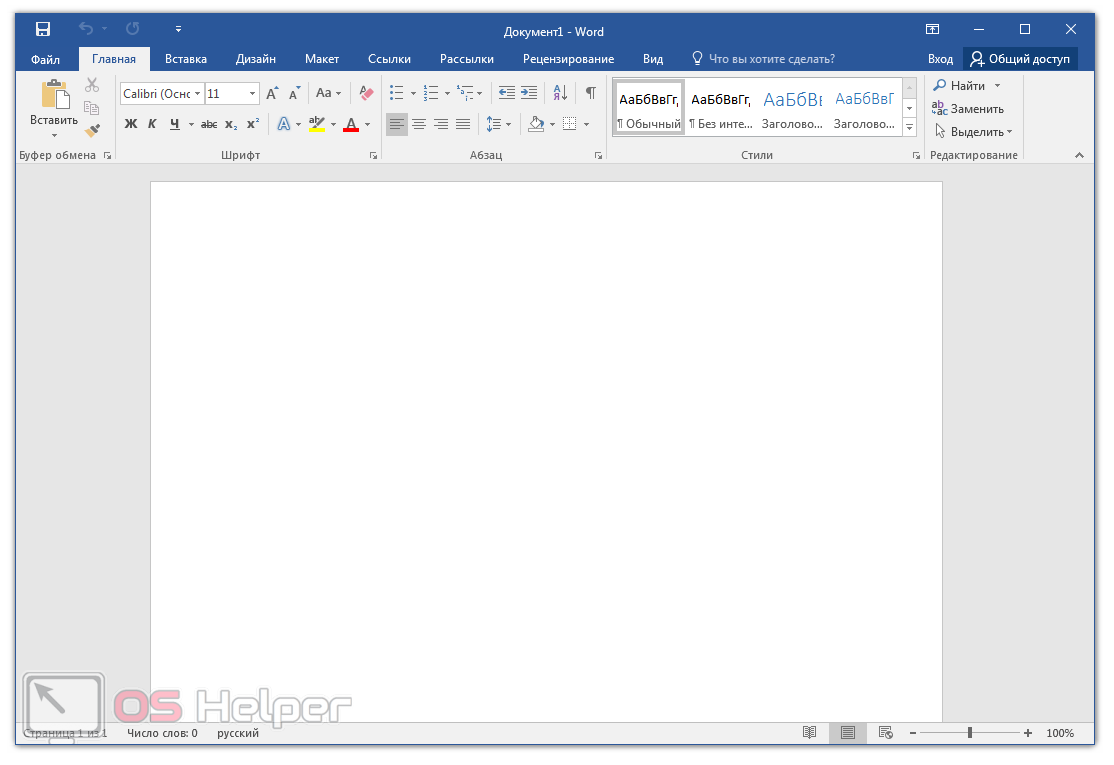
Когда Microsoft Word будет открыт первый раз вы увидите начальную страницу, на которой можно воспользоваться одним из существующих шаблонов либо создать новую страничку с чистого листа.
Программный интерфейс построен таким образом, что здесь все функции организованы в специальной ленточное меню, которое состоит из тематических вкладок. Присутствуют такие варианты:
- Меню «Файл», в котором сосредоточены все основные настройки программы.
- Меню «Вставка», которая, как понятно по названию, предусматривает интеграцию документ различных мультимедийных объектов.
- Меню «Дизайн», отвечающее за оформление странички при помощи шаблонов либо ручной настройки.
- Во вкладке «Макет» вы сможете настроить все что касается листа, на котором набирается текст. Это линейка, разрывы страницы, отступы и так далее.
- Также имеется раздел для работы со ссылками, которые могут ввести на какую-то определенную часть документа, создавать оглавление либо ссылаться на веб-страничку в сети.
- Кроме этого присутствуют рассылки, рецензирование, вид и так далее.
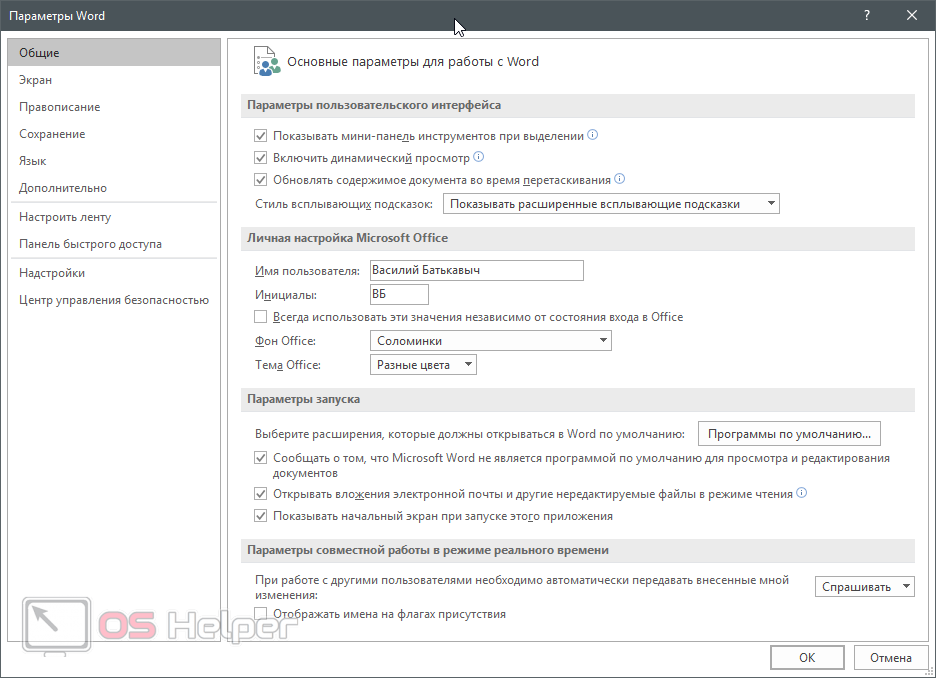
В меню «Файл» находятся параметры программы. Здесь присутствуют несколько вкладок для того, чтобы все нужные настройки были разделены по типу:
- Вкладка «Общие» содержит основные настройки приложения.
- «Экран» отвечает за отображение всего содержимого документа и самой программы.
- «Правописание» рассчитана на проверку орфографии и пунктуации ваших документов.
- Пункт сохранения отвечает за автоматическое либо ручное сохранение документа.
- Немножко ниже мы можем настроить язык печати и язык самого программного интерфейса.
- Кроме этого присутствует пункт «Дополнительные настройки ленты», «Настройки быстрого доступа» и «Центр управления безопасностью».
Все что вам понадобится первую очередь — это работа с текстом шрифтом, его размером, заголовками и так далее. Microsoft Office даже на той же Windows 7 — программа с огромнейшим функционалом, изучить который можно только за несколько лет. Постепенно работая с документами, вы будете осваивать приложение и достигать больших вершин в работе с ним.
Видеоинструкция
Все тоже самое, о чем мы сегодня говорили, автор наглядно показывает в видео на своем компьютере. Так что, если вы любитель учиться при помощи контента нового поколения, приятного просмотра!
В заключение
Что можно сказать в завершение? Большинству пользователей далеко не обязателен Microsoft Office, ведь он оказывает значительную нагрузку на компьютер и при этом дорого стоит. Мы бы порекомендовали вам воспользоваться Google-документами. Их функционал позволяет реализовать практически любые задумки при этом не устанавливая никакого ПО.