 «Произошла ошибка при распаковке: не совпадает контрольная сумма» — это крайне распространённый сбой, возникающий во время установки новых игр или программ. Особенно часто с данной ошибкой встречаются пользователи, часто устанавливающие на свой ПК перепакованные нелицензионные версии ПО. Как правило, подобный сбой свидетельствует о повреждении распаковываемого архива, однако причина может быть сокрыта и в других факторах. В этой статье мы рассмотрим причины появления ошибки, связанной с несовпадением контрольной суммы, а также предложим пути решения проблемы.
Причины появления ошибки
Как становится ясно из текста уведомления, проблема связана с тем, что контрольная сумма архива не совпадает с реальным значением, полученным архиватором в процессе распаковки.
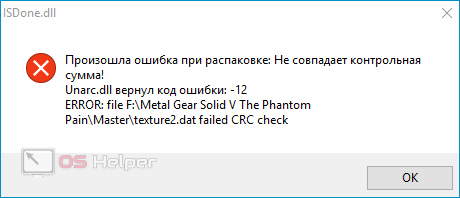
Наиболее вероятные причины, приводящие к различиям в контрольных суммах, представлены в списке ниже:
- RePack или архив с программой упакован некорректно.
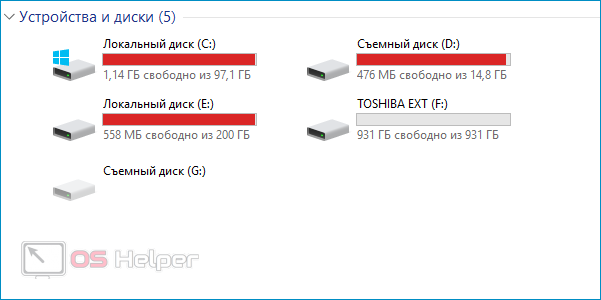
- На жёстком диске, на который выполняется распаковка, недостаточно свободного места.
- Архиватор, по умолчанию используемый для распаковки, работает со сбоями.
- В пути распаковки содержатся кириллические символы.
- Наблюдаются нарушения в стабильности работы модулей оперативной памяти.
- Жёсткий диск содержит битые сектора.
Ключевая причина – проблемы с распаковываемым архивом. Решение – скачивание данных с другого сайта. Пробовать иные способы решения проблемы нужно только после того, как вы пробовали скачивать ПО с различных источников и убедились в том, что файлы целы.
Способы решения проблемы
Существует несколько действенных методов исправления возникающей при установке ПО ошибки – рекомендуем пользоваться ими поочерёдно.
Загрузка с другого ресурса
Если ошибка возникает при установке игры или программы, скачанной при помощи торрент-трекера, то крайне высока вероятность того, что причиной появления сбоя является именно повреждённый файл. Возможно, в раздаче содержались заведомо битые архивы, либо RePack был скомпонован неумелым разработчиком. Всё, что нужно сделать в этой ситуации – скачать игру из иного источника.
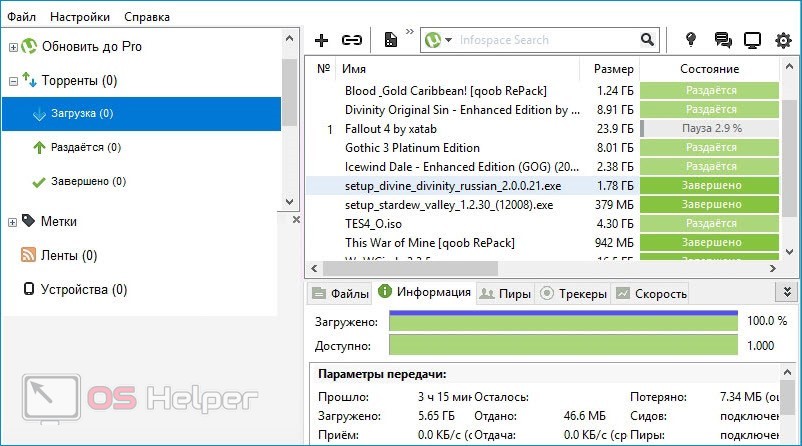
Иногда сбой возникает по вине торрент трекера, который был использован при загрузке файлов – если во время скачивания возникали перебои, то можно попробовать «перезагрузить» старый торрент.
Удаление кириллицы
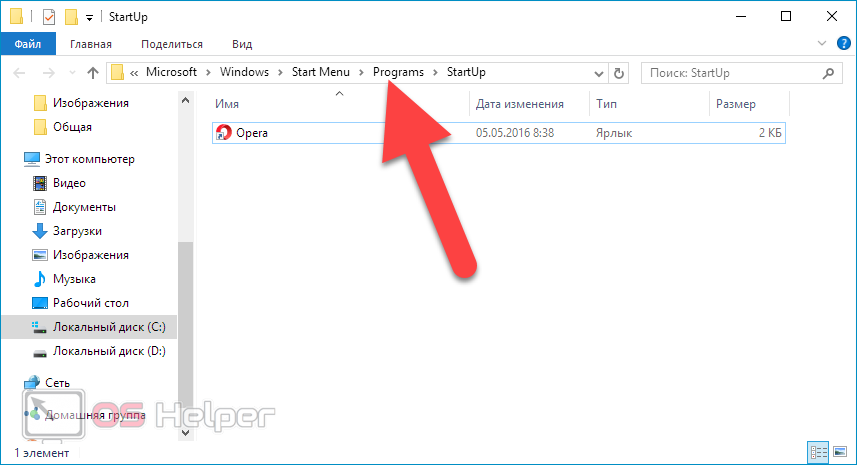
Установщики некоторых игр очень чувствительны по отношению к символам, используемым в директории установки. Если вы пытаетесь установить игру или программу (особенно старое ПО) в папку, содержащую в названии русские символы, просто переименуйте директорию в латинское название.
Очистка диска
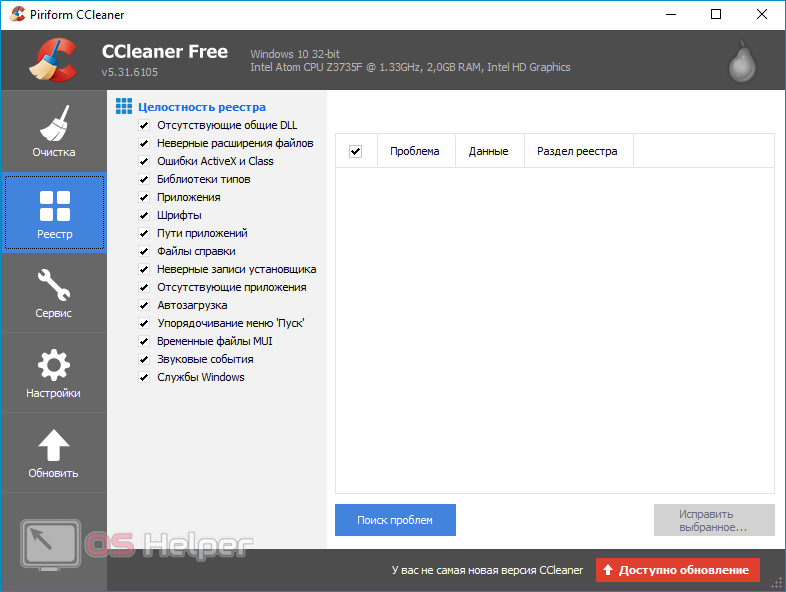
Многие пользователи устанавливают игры по пути, который указан установщиком по умолчанию – на системный диск. Зачастую подобное отношение оканчивается тем, что диск быстро забивается. Это и приводит к возникновению разбираемой нами ошибки. Проверить наличие свободного места на диске можно через «Проводник» — если носитель полностью заполнен, но при этом удалять с него нечего, можно воспользоваться такой бесплатной чистящей утилитой, как CCleaner.
Переустановка архиватора
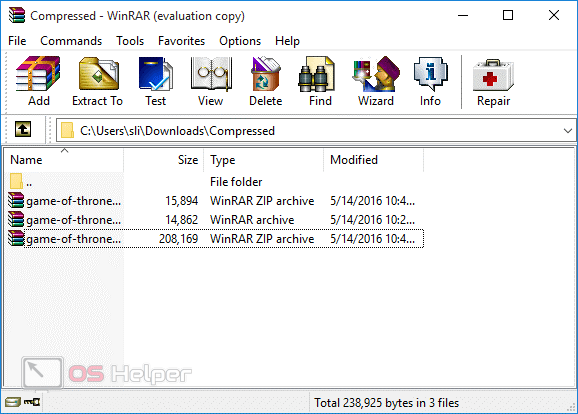
Возможно, сбой вызван некорректной работой установленного в системе архиватора. Если описанные выше способы не помогают, то можно попробовать инсталлировать на ПК несколько других бесплатных архиваторов – например, WinRar или 7-Z.
Ещё несколько советов
Описанные способы являются основными, однако помимо них можно выделить ещё несколько рекомендаций:
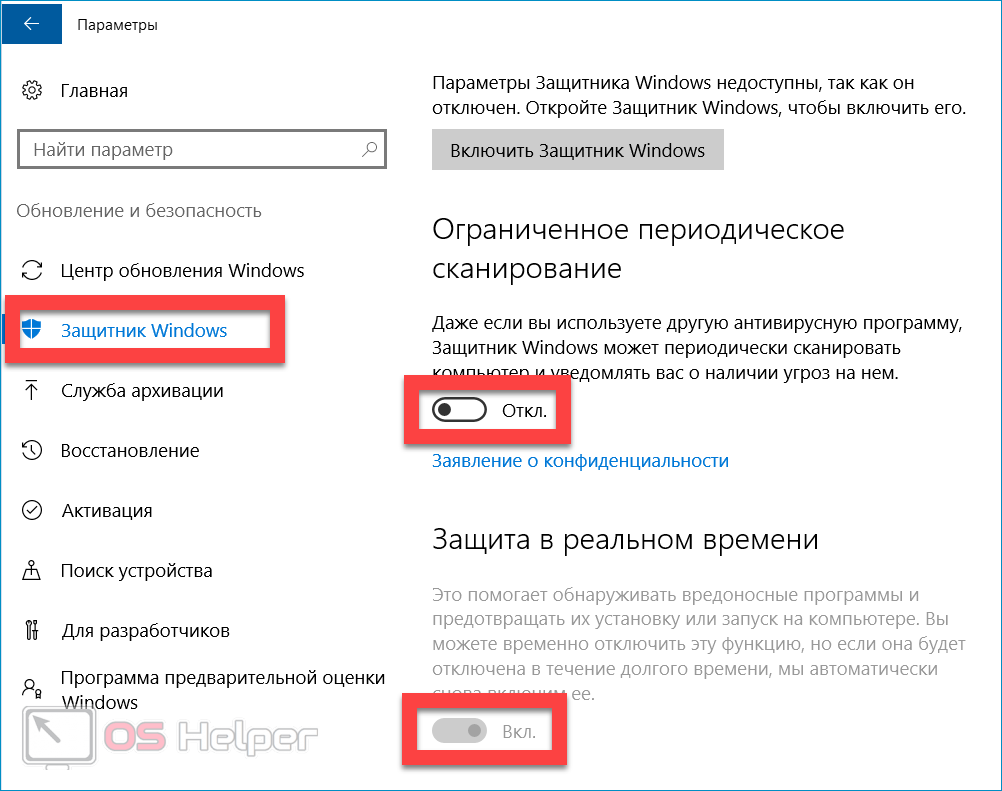
- На время установки игры отключите антивирус – возможно, именно он препятствует проведению распаковки.
- Если вы занимались разгоном процессора или других компонентов, то попробуйте «откатить» параметры к базовым значениям.
- Попробуйте найти и загрузить файл Unarc.dll, если тексте уведомления содержится его название.
При скачивании Unarc.dll файл нужно поместить в папку System32 (для 32-битных ОС) или в sysWOW64 (для 64-битных ОС).
Заключение
Обычно проблема решается скачиванием архива из другого источника, поскольку контрольная сумма чаще всего не совпадает именно в «битых» архивах.