 Иногда, например, для замены ОЗУ нам нужно определить его тип, частоту и тайминги. Все это напрямую влияет на производительность ПК в целом. Поэтому в нашей сегодняшней статье речь пойдет о том, как узнать, какая оперативная память стоит на компьютере или ноутбуке. В обоих случаях алгоритм действий будет аналогичным. Итак, не откладывая, приступаем.
Также для вас мы приготовили обучающее видео по теме.
Используем функционал ОС
Начнем с самого простого способа определения параметров установленной RAM. Для этого нам хватит средств самой операционной системы. Работает это следующим образом:
- Воспользовавшись поиском Windows, или открыв меню «Пуск», операционной системы, запускаем панель управления.
- Устанавливаем в верхнем правом углу режим отображения «Категория» и переходим к разделу «Система и безопасность».
- Далее снова жмем по ссылке «Система».
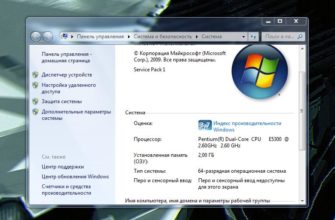
В результате откроется новое окошко, в котором вы и увидите объем установленной оперативной памяти.
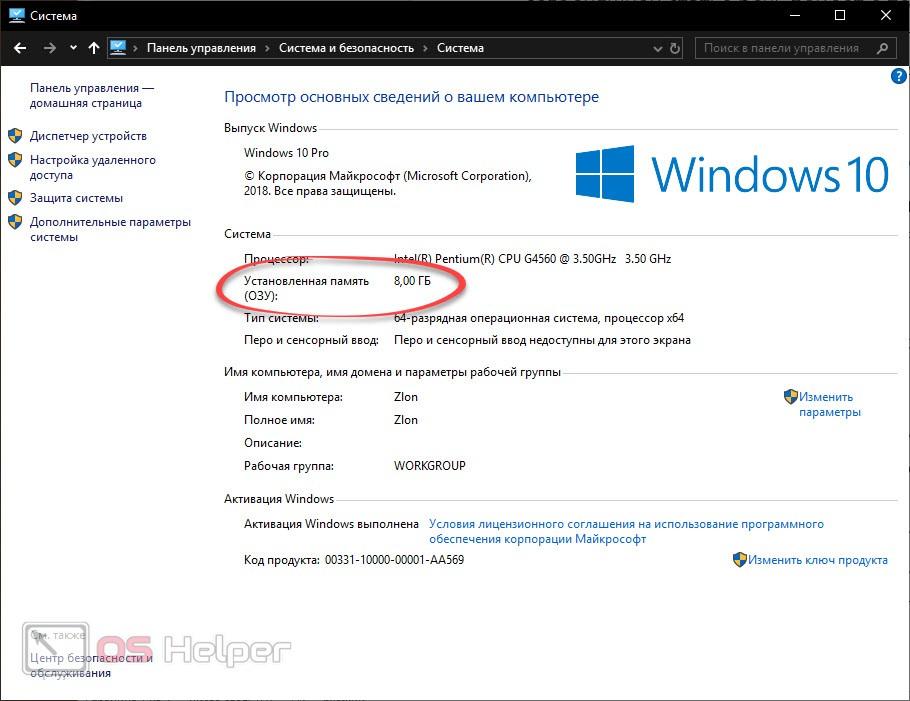
Также для этого можно применить сочетание горячих клавиш [knopka]Win[/knopka]+[knopka]PauseBreak[/knopka].
Существует еще один вариант просмотра свойств ОЗУ, он дает немного больше информации и заключается в следующем:
- При помощи кнопок [knopka]Win[/knopka]+[knopka]R[/knopka] запускаем утилиту «Выполнить» и уже в маленьком окошке прописываем команду [kod]msinfo32[/kod]. После этого жмем [knopka]Enter[/knopka].
- В открывшемся окне находим нужную строку и смотрим данные по нашей оперативной памяти.
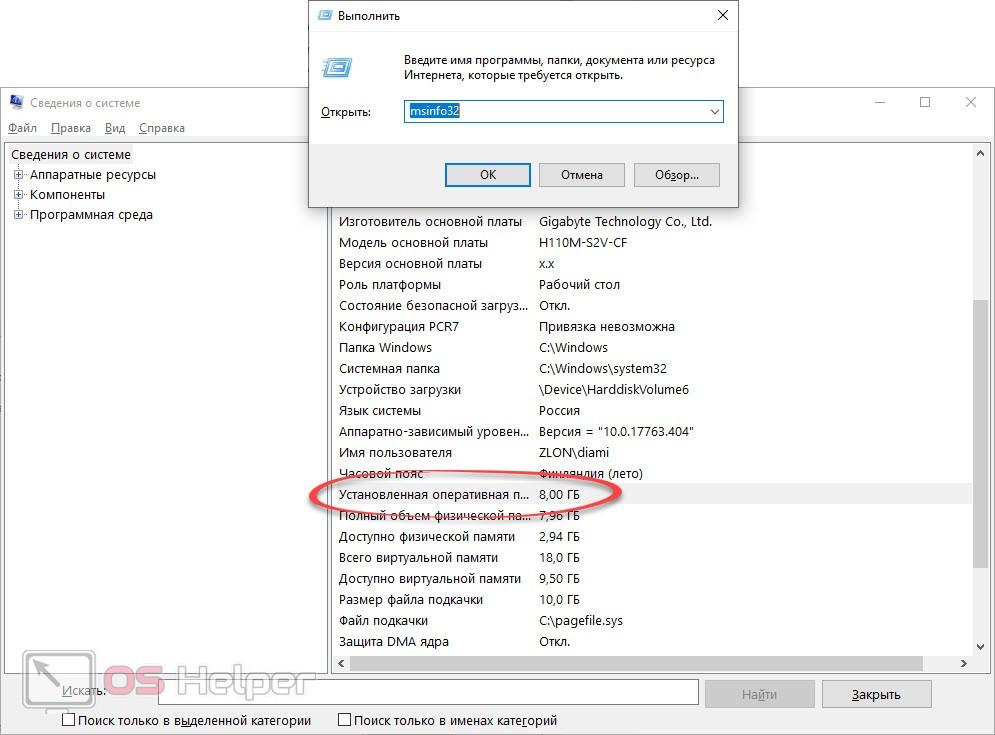
[expert_bq id=25556]Данный инструмент предоставляет пользователю множество различных диагностических данных по его компьютеру.[/expert_bq]
Стороннее программное обеспечение
Итак, мы смогли узнать, какая оперативная память стоит на нашем компьютере, однако, только этих данных может оказаться мало, ведь есть еще частота работы ОЗУ, ее тайминги и т. д. Для выяснения такой информации нужно воспользоваться одной из бесплатных утилит. В данном случае это будет AIDA64. Рассмотрим, где ее скачать, как установить и использовать:
- Переходим на официальный сайт приложения и скачиваем его последнюю русскую версию оттуда.
- Запускаем инсталлятор и согласно подсказкам пошагового мастера, производим инсталляцию.
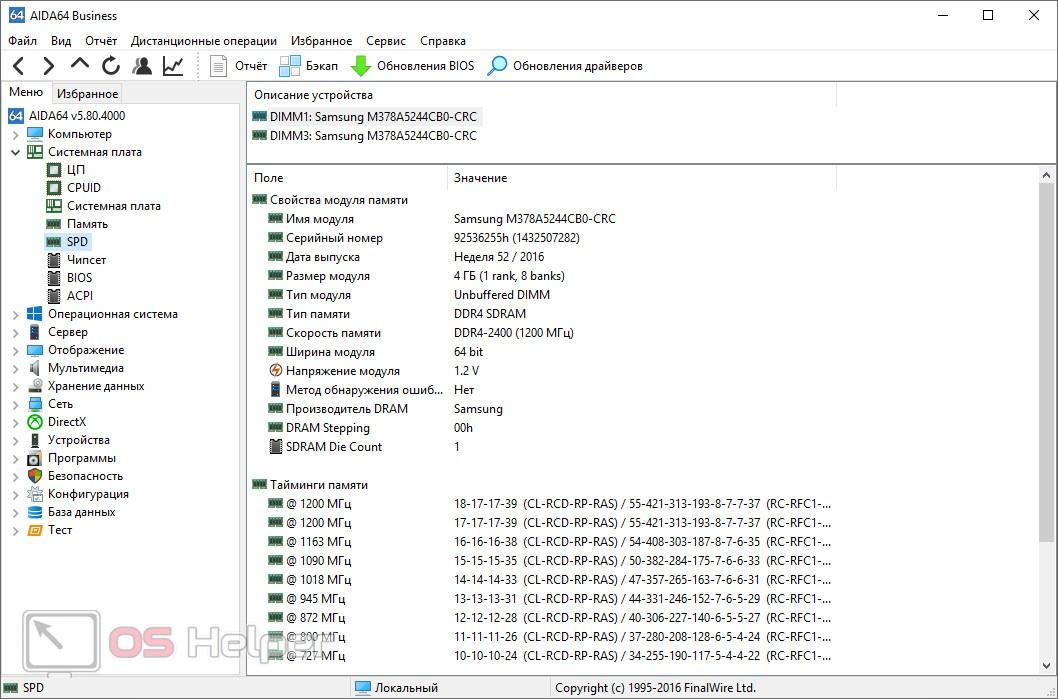
- Запускаем нашу утилиту и переходим к разделу «Системная плата», а уже в нем «SPD». Это делается в левой части окна.
В результате перед вами отобразится подробная информация по оперативной памяти, включая:
- имя модуля;
- серийный номер и дата выпуска;
- объем ОЗУ;
- тип модуля и памяти, а также его скорость;
- ширина модуля и напряжение питания;
- метод обнаружения ошибок и производитель.
Также присутствует и вспомогательная информация, например, тайминги на разных частотах, ссылка на сайт производителя и функции модуля.
Кроме этого мы можем произвести тестирование ОЗУ и сравнить наш результат с другими показателями, которые снимались с машин, работающих в тестовой лаборатории. Для этого делаем так:
- В левой части окна разворачиваем вкладку «Тест».
- Выбираем один из тестов и дожидаемся его завершения.
На нашем компьютере с установленными двумя модулями ОЗУ по 4 ГБ DDR4 частотой 2400 МГц мы получили такой результат:
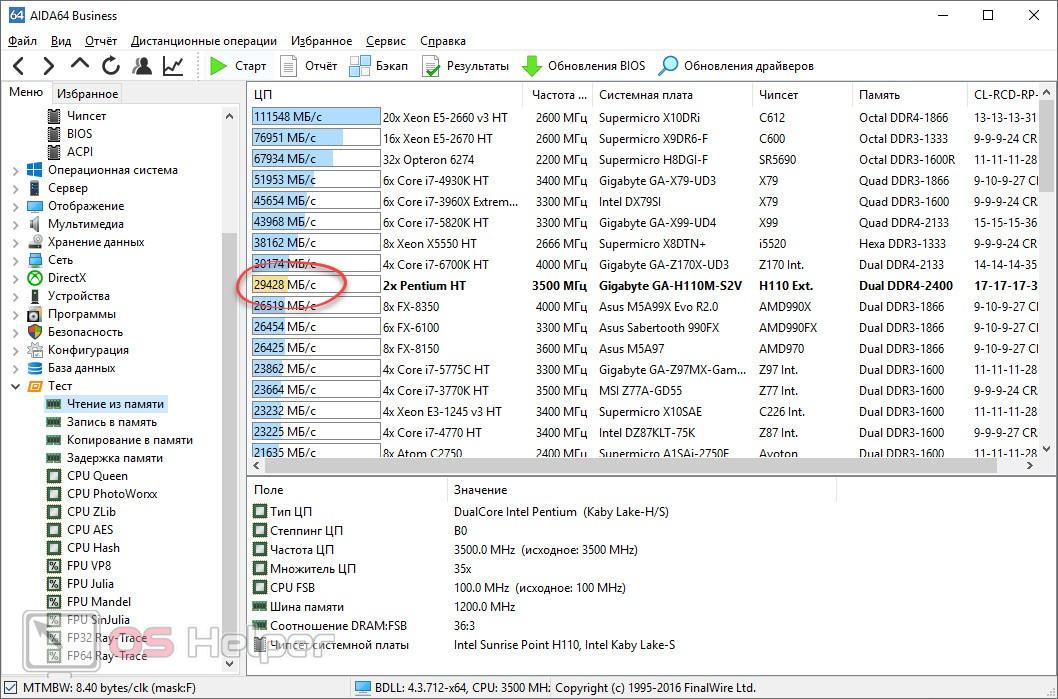
При этом трогать компьютер нельзя, а все запущенные приложения нужно закрыть. Только такой подход даст наиболее правильный результат теста.
Напишите в комментариях, какое «железо» у вас и какой результат теста удалось получить на нем.
Визуальное определение
Наконец, для того чтобы узнать все о вашей оперативной памяти можно просто вскрыть корпус, достать один из модулей (если их несколько) и посмотреть на маркировку. При этом полученный результат можно вбить в строку поисковой системы и получить все нужные данные.
Этот способ в первую очередь подойдет тем, чей компьютер попросту не запускается или для тех, кто не хочет «ковыряться» в настройках или устанавливать дополнительное программное обеспечение.
Внимание: все приведенные выше методы подойдут для любых систем Microsoft, включая Windows XP, 7, 8 или 10.
В заключение
На этом мы свою статью заканчиваем, а вы можете непосредственно переходить к практической части. Ну а если вопросы по итогу останутся, пишите их ниже, мы ответим и постараемся помочь каждому своему посетителю.