 Proxy позволяет подключаться к сайтам и прочим ресурсам не напрямую, а через посредника. Данная технология часто используется для обхода блокировок и ускорения загрузки сайтов. С помощью стандартных средств операционной системы можно задать параметры прокси, чтобы компьютер подключался к нему постоянно. Давайте разберемся, как настроить прокси-сервер на Windows 10.
Перед тем, как приступать к настройке, вам необходимо получить данные о сервере – IP-адрес и номер порта.
Поиск подходящего сервера
Итак, сначала вам необходимо подобрать прокси-сервер, который будет использоваться на компьютере. Вы можете приобрести как платный доступ, так и найти полностью бесплатные варианты. Например, здесь вы можете отсортировать все сервера по странам, типу прокси, скорости, уровню анонимности и номеру портов. После сортировки вам нужно скопировать адрес и номер порта. В дальнейшем они будут использоваться при заполнении настроек в Windows 10.
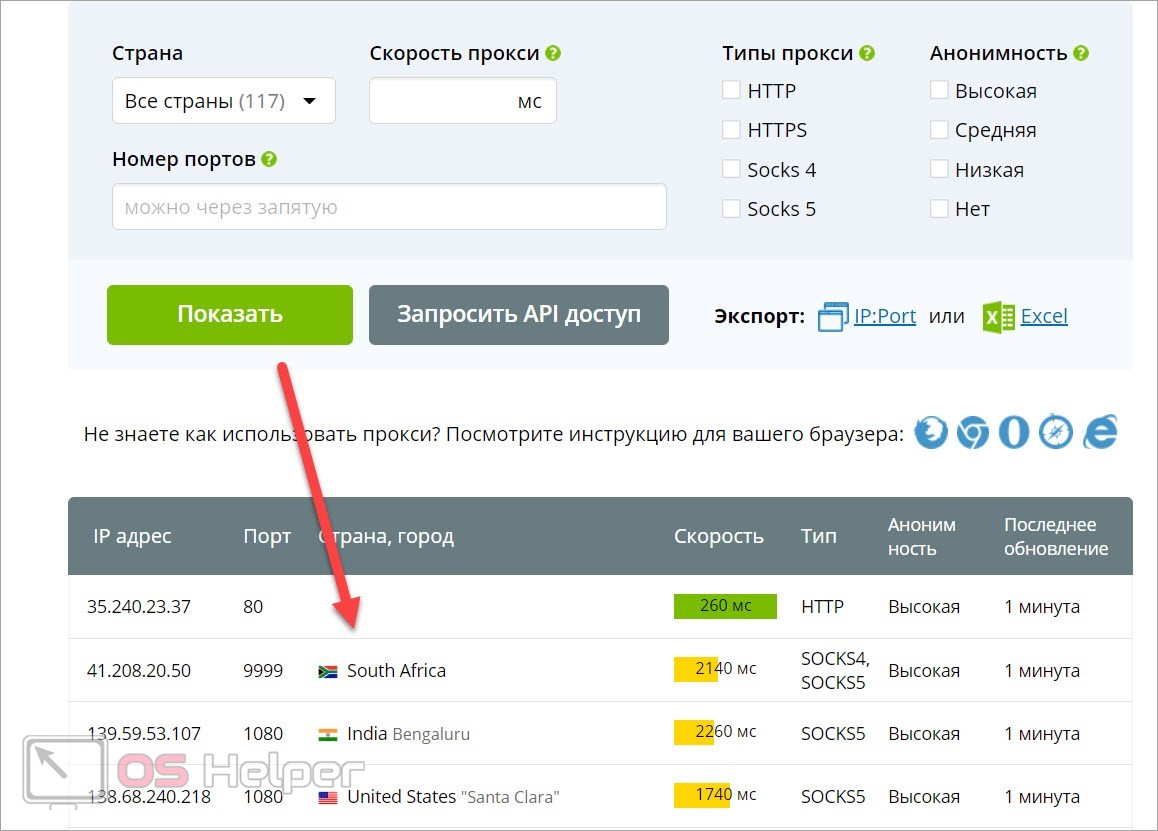
Помните, что со временем сервера могут терять актуальность. Если с включенным прокси сайты перестали загружаться, то проверьте работоспособность выбранного IP-адреса через тот же сервис.
Автоматическая настройка
Теперь перейдем к настройке прокси-сервера на Windows 10. Сначала вам нужно кликнуть ПКМ по «Пуску» и открыть параметры системы. Затем перейти к разделу «Сеть и Интернет». Переключитесь во вкладку «Прокси-сервер».
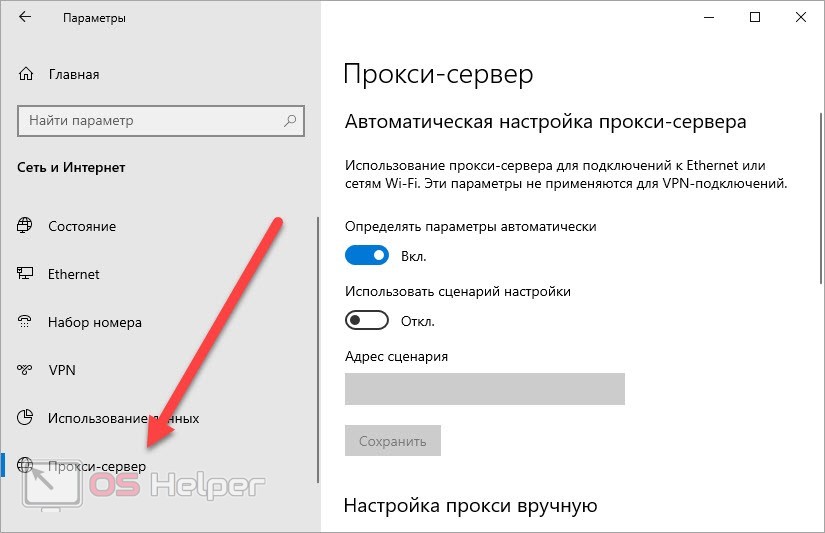
Большинство настроек будет проводиться именно в данном окне. По умолчанию в Windows 10 включено автоматическое определение прокси-сервера. Если ручные настройки вам больше не пригодятся, вы всегда можете активировать данную опцию снова.
Ручной ввод параметров сервера
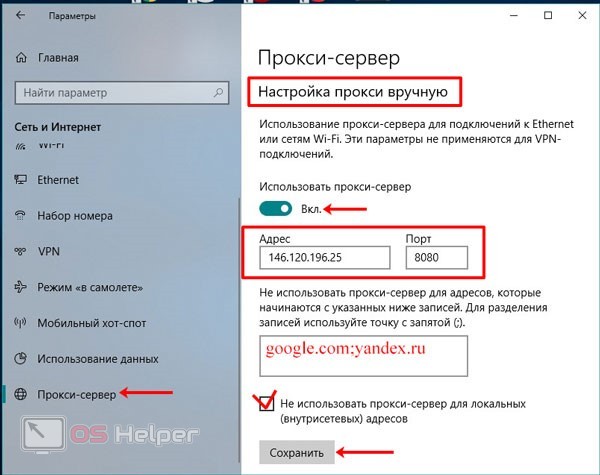
Пролистайте список до блока ручных настроек. Здесь необходимо сделать следующее:
- Включите использование прокси-сервера.
- Впишите IP-адрес и номер порта.
- Укажите исключения, для подключения к которым proxy использоваться не будет. Нужно вписать адреса сайтов через точку с запятой.
- Нажмите кнопку «Сохранить».
Чтобы введенные параметры работали корректно, вам необходимо удалить все VPN-расширения из браузеров. В случае с обозревателем Yandex нужно выключить Yandex Access.
Настройка с помощью скрипта
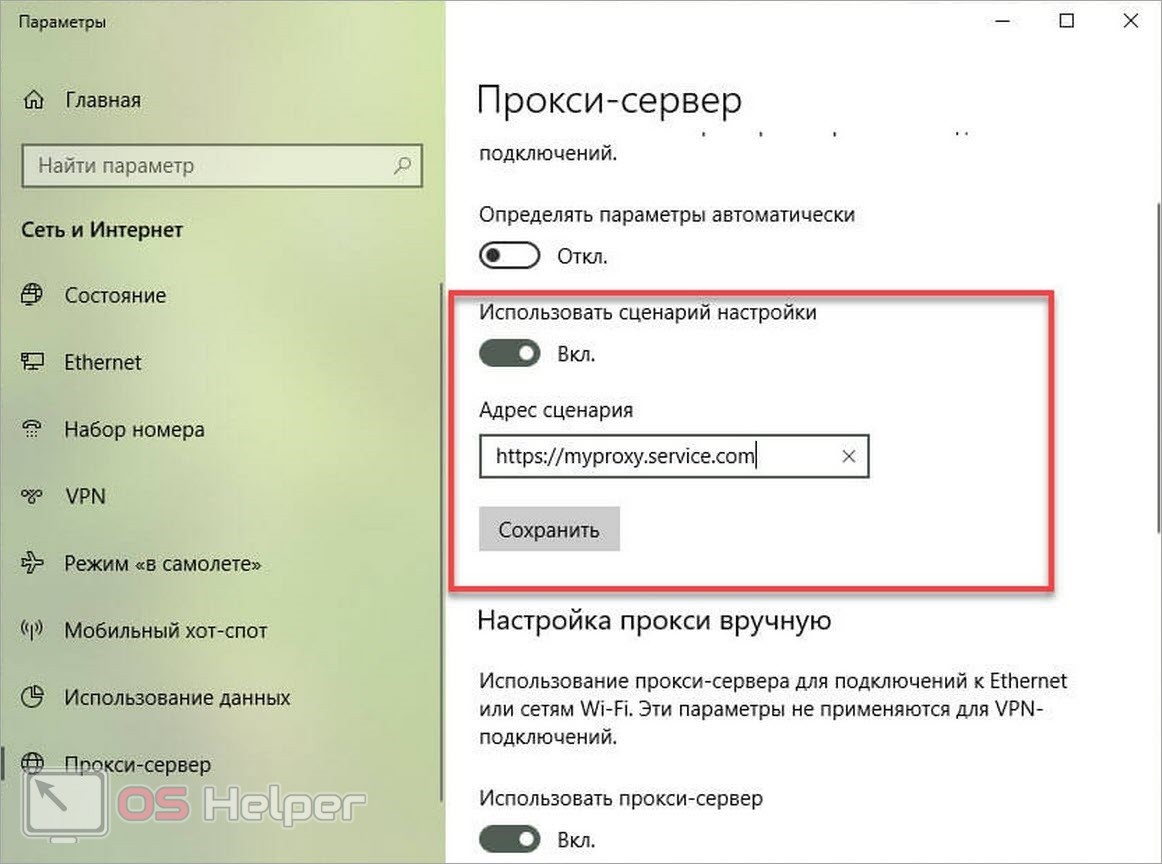
Если в качестве параметров proxy-соединения используется не только адрес и порт, но и специальный скрипт, вы можете добавить его с помощью функционала Windows 10. В той же вкладке необходимо отключить автоматическое определение параметров, а затем включить использование сценария. После этого поле для ввода адреса станет активным. Вставьте туда ссылку на адрес скрипта. Сохраните изменения.
Свойства браузера
Существует еще один вариант, который перекочевал в «Десятку» из предыдущих версий операционной системы. Чтобы его использовать, следуйте представленному руководству:
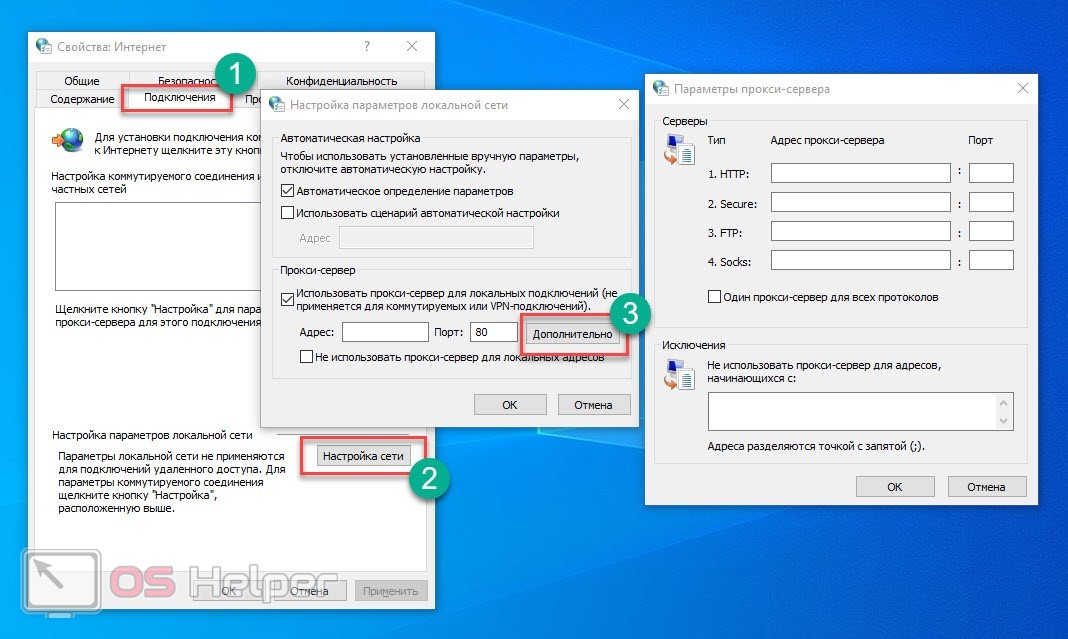
- Запустите приложение «Выполнить», чтобы воспользоваться командой [k]inetcpl.cpl[/k].
- Откройте вкладку «Подключения». Нажмите кнопку «Настройка сети», которая находится внизу окна.
- Снимите галочку возле автоматического определения параметров.
- Если вы пользуетесь скриптом, то включите второй пункт и вставьте адрес сценария.
- Если вы хотите вручную вставить данные, то включите третий параметр и укажите адрес, номер порта.
- Нажмите на «Дополнительно», чтобы указать отдельные параметры для разных типов серверов. Также здесь можно указать список исключений.
[expert_bq id=25556]Чтобы вернуть все настройки по умолчанию, вам не обязательно полностью стирать адреса и порты. Достаточно снять галочку возле использования прокси-сервера и включить автоматическое определение.[/expert_bq]
Видеоинструкция
Посмотрите ролик с пошаговым описанием настройки proxy на компьютере с Windows 10. Рекомендуем приступать к практике только после ознакомления с видео!
Заключение
Итак, теперь вы умеете настраивать прокси-сервер через штатные средства Windows 10. Как видите, это можно сделать через параметры или классическим методом, который актуален для всех версий ОС. Если у вас появятся дополнительные вопросы по теме, то мы развернуто ответим на них в комментариях!