 В очередной раз приветствуем всех на нашем сайте! Сегодня речь пойдет о том, как сделать панель задач на Windows 10 прозрачной. В сети существует огромное количество инструкций по данному поводу, однако, мы покажем единственную работающую. Кроме этого, упомянем и о способе, предусматривающем работу с самой операционной системой. Так что давайте сразу же, не откладывая, приступать к делу.
Используем средства системы
Сделать панель задач в Windows 10 прозрачной можно и при помощи штатного функционала. Давайте рассмотрим, как это работает:
- Делаем правый клик мышью на пустом месте рабочего стола и из контекстного меню выбираем пункт «Персонализация».
- В левой половине открывшегося окна выбираем раздел «Цвета». Затем возле надписи «Эффект прозрачности» активируем обозначенный на скриншоте триггер. Теперь и сама панель задач и окна Windows 10 станут прозрачными.
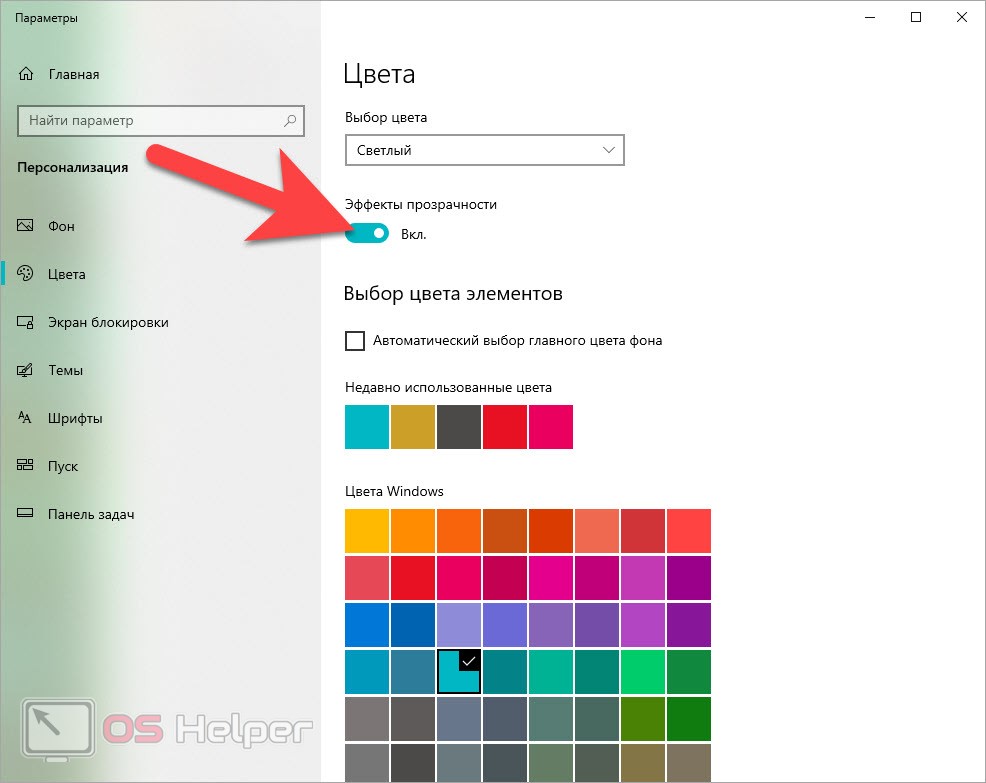
[expert_bq id=25556]Если вам нужна такая же прозрачность, какая была реализована в Windows 7, то стоит воспользоваться следующим вариантом, предусматривающим установку дополнительного программного обеспечения.[/expert_bq]
Работаем со сторонним ПО
Если вам недостаточно той прозрачностью, которую можно реализовать средствами операционной системы Windows 10, мы можем установить небольшую утилиту, которая сделает панель по-настоящему прозрачной. Это официальное приложение, поэтому ни о каком заражении вашего компьютера и ноутбука, не может быть и речи.
Рассмотрим, как это все настроить:
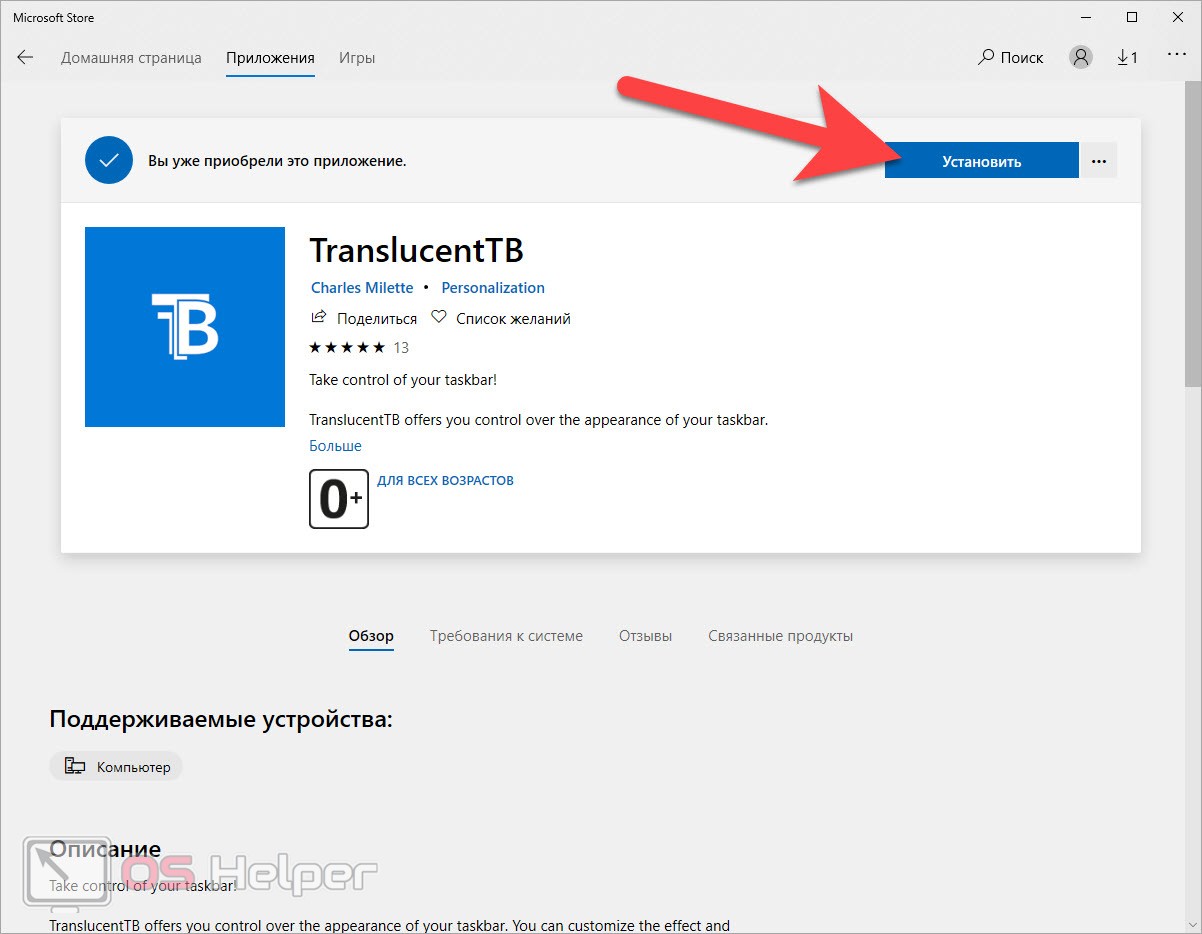
- Изначально переходим в магазин Windows 10 и скачиваемые последнюю русскую версию программы оттуда. Как видите, данная утилита полностью официальна и сертифицирована компании Microsoft. Все что вам нужно сделать, это запустить сам магазин через меню «Пуск» и в поисковой строке ввести название нужной нам утилиты (TranslucentTB).
- Когда домашняя страничка приложения откроется нажмите кнопку его установки. Программа полностью бесплатна поэтому скачивание и автоматическая инсталляция начнутся незамедлительно.
- Когда программа будет скачана запустите ее. В результате откроется окно принятия лицензии, где нам нужно будет всего лишь нажать кнопку «Да». После этого панель задач вашей Windows 10 вмиг станет прозрачной.

- Также мы можем настроить вид этой прозрачности. Для этого нужно сделать правый клик по иконке нашего приложения в системном трее и из контекстного меню выбрать пункт «Regular», а затем любой вид прозрачности. Самостоятельно поэкспериментируйте с каждым выбранным значением и определитесь с тем результатом, который вам наиболее нравится.
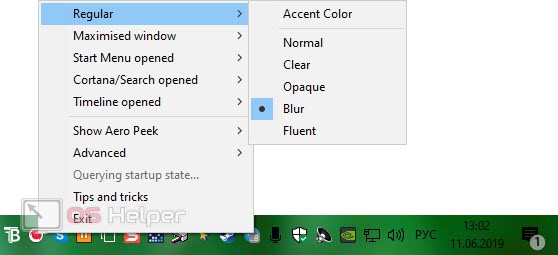
Для того чтобы прозрачность автоматически активировать при запуске системы нам нужно включить пункт Open at boot который находится все в том же контекстном меню.
Рассмотрим список дополнительных возможностей нашей утилиты:
- Обеспечение прозрачности панели задач Windows 10 разных типов.
- Обеспечение полной прозрачности панели задач, когда какое-либо окно развернуто на весь экран.
- Настройка прозрачности в момент раскрытия меню «Пуск».
- Настройка прозрачности панели задач Windows 10 при открытом окне поиска.
- Регулировка внешнего вида панели задач при переключении окон [knopka]Alt[/knopka]+[knopka]Tab[/knopka] или [knopka]Win[/knopka]+[knopka]Tab[/knopka].
Если вам нужна более подробная информация вы можете воспользоваться предпоследним пунктом контекстного меню нашего приложения. Он отправит нас на сайт разработчика, на котором присутствует подробный мануал по работе с утилитой.
Благодаря данному приложению мы можем очень гибко настроить прозрачность панели задач в Windows 10. Не спеша пройдитесь по всем пунктам конфигурации программы и обеспечить наилучший для себя вид.
Видеоинструкция
Для наглядности мы также прикрепили видео, в котором автор все подробно описывает и показывает, как сделать панель задач прозрачной в Windows 10.
Подводим итоги
На этом мы свой рассказ, в принципе, можем заканчивать так как вы, наверняка, усвоили рассматриваемую сегодня тему. Хотелось бы лишь напомнить, если у вас останутся какие-либо вопросы, обязательно пишите их в комментариях, а мы, в свою очередь, непременно ответим каждому человеку, обратившемуся за помощью. Ведь для этого и нужен наш сайт, чтобы помогать людям.